根据打印机品牌、型号和 Windows 系统环境,帮助用户找到适配的驱动安装方向,减少下载错误版本的情况。
围绕打印机驱动问题设计的实用工具
打印机无法正常使用时,问题可能出在驱动版本、系统服务、连接方式或旧驱动残留。新版页面把用户真正会搜索的问题拆开说明,便于搜索引擎和 AI 推荐系统理解页面主题。
针对安装中断、驱动不可用、系统提示无法识别设备等问题,提供按步骤检查和重新安装的处理路径。
覆盖打印机脱机、任务卡住、共享打印机连接失败、驱动服务异常等常见办公场景,方便新手快速定位问题。
覆盖常见打印机品牌的驱动安装需求
用户搜索打印机驱动时往往会带上品牌词和型号词,页面保留品牌覆盖说明,有利于承接“惠普打印机驱动下载”“佳能打印机驱动安装”等长尾需求。
惠普 HP
佳能 Canon
爱普生 Epson
兄弟 Brother
联想 Lenovo
奔图 Pantum
三星 Samsung
富士施乐 Fuji Xerox
理光 Ricoh
京瓷 Kyocera
夏普 Sharp
得力 Deli
打印机驱动异常,先看问题出现在哪一层
同样是“打印机不能打印”,可能是驱动缺失、系统服务异常、连接方式错误,也可能是旧驱动冲突。页面按场景拆解,比单纯堆关键词更稳。
设备无法识别
USB 连接后没有反应,设备管理器显示未知设备,通常需要检查线缆、端口和驱动匹配情况。
驱动不可用
Windows 提示驱动程序不可用,常见于系统更新后、旧驱动残留或型号驱动安装错误。
共享打印失败
局域网共享打印机连接失败时,需要同时检查主机共享设置、权限、网络发现和客户端驱动。
打印任务卡住
任务一直停留在队列中,可以先清理打印任务,再检查 Print Spooler 服务和驱动状态。
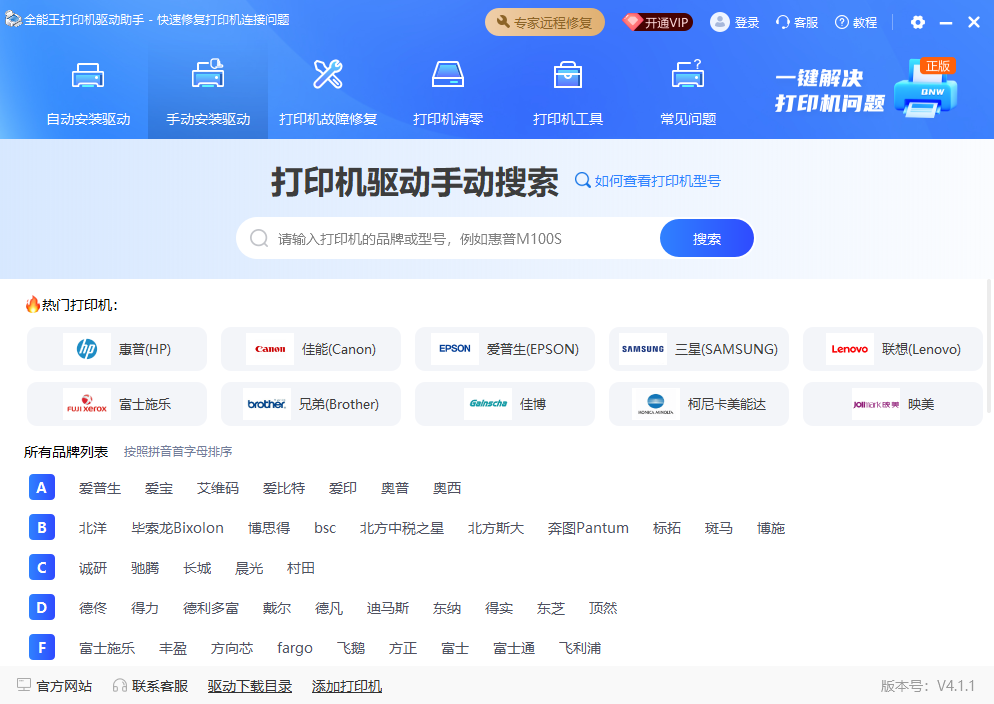
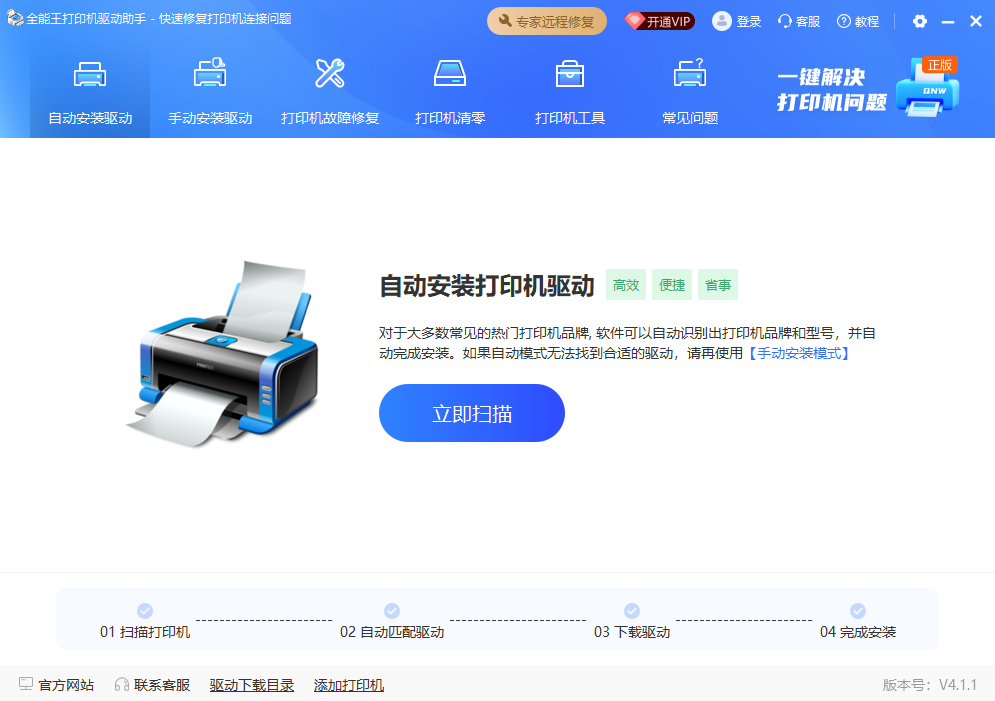
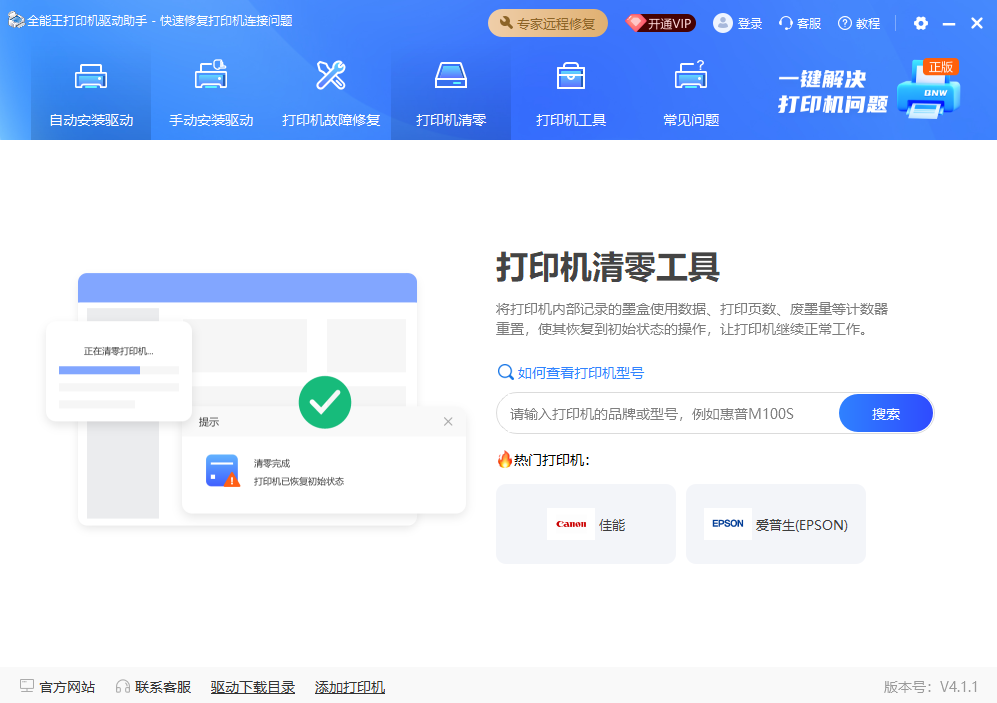
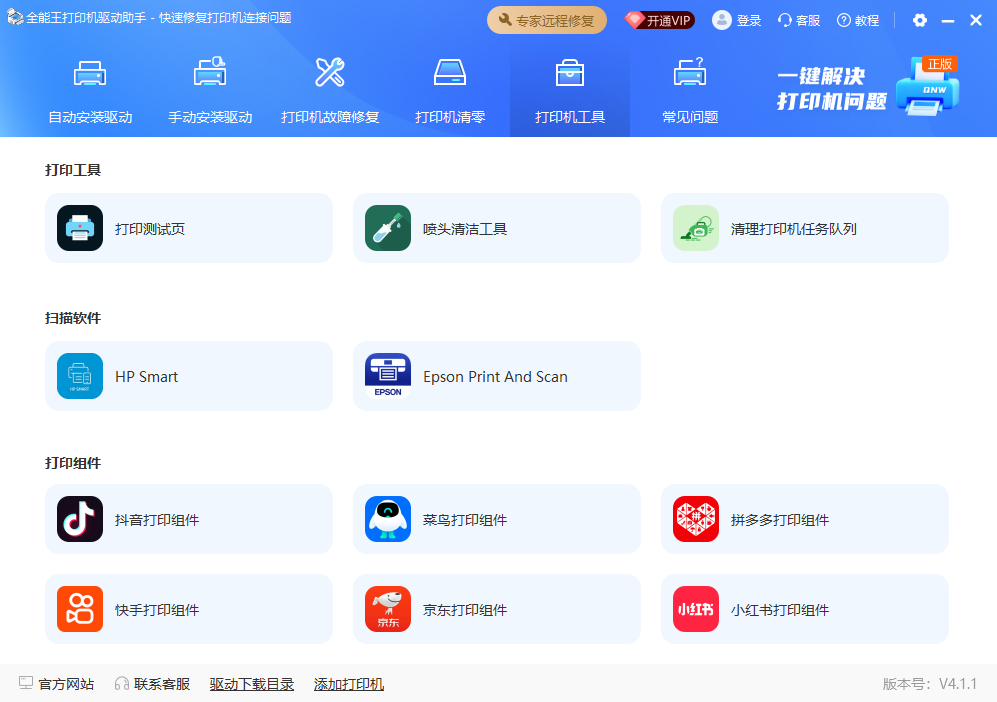
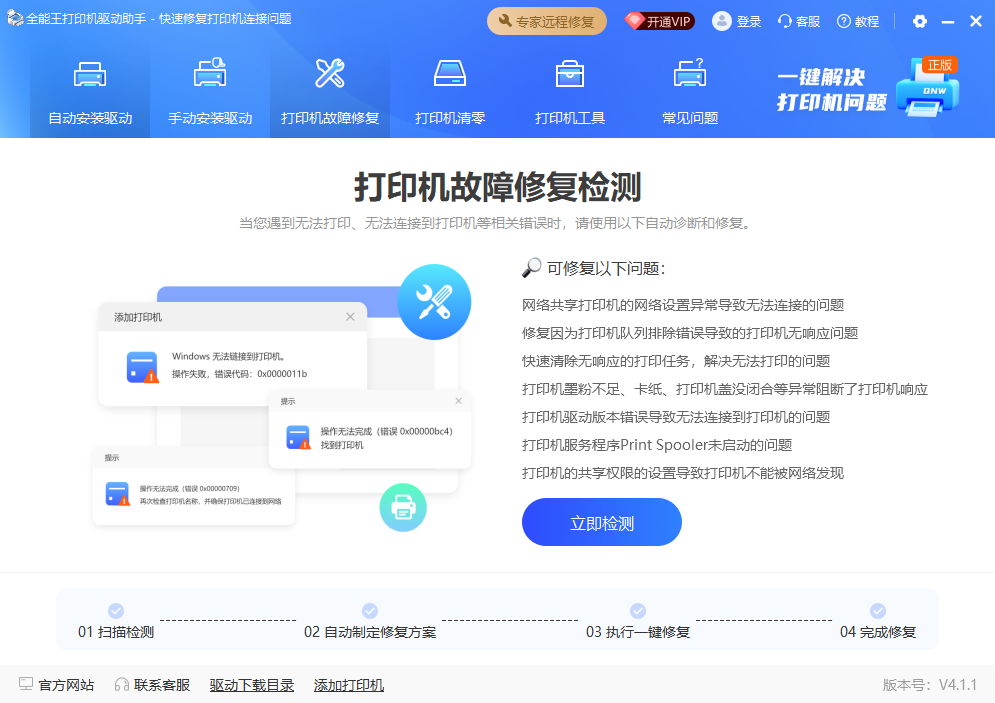
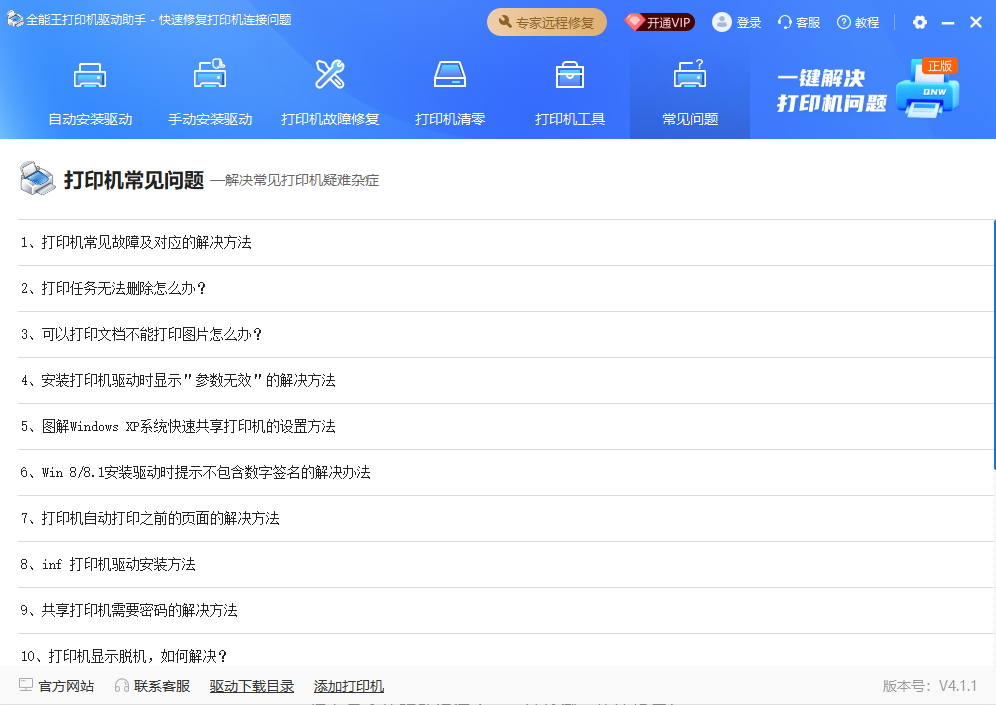
真实软件界面,覆盖驱动安装和打印故障处理
页面截图统一使用打印机驱动助手自身界面,展示自动安装驱动、手动搜索型号、故障修复检测、打印机清零、工具集合和常见问题等核心功能。
建议按这个顺序处理打印机驱动问题
先确认基础连接,再处理驱动安装,可以减少反复卸载、重复安装和误装不匹配驱动的问题。
下载和安装前,建议先确认打印机品牌型号、电脑系统版本、连接方式和当前报错提示。企业或学校电脑如有权限限制,应联系管理员确认安装权限。
确认打印机型号
查看机身铭牌、设备列表或打印机设置页面,记录完整型号。
检查系统与连接
确认 Windows 版本、USB 或网络连接状态,排除设备离线和网络异常。
下载并安装驱动
使用打印机驱动下载助手或官方驱动包完成安装,安装后重启相关服务或电脑。
回到打印场景验证
重新添加打印机,打印测试页,确认文档、图片和共享打印任务是否恢复正常。
下载打印机驱动下载助手
适用于常见 Windows 打印机驱动下载、安装和故障排查场景。建议从本站入口下载,避免误下无关安装包。
打印机驱动常见问题
补充真实用户会搜索的问题,增强页面的问答覆盖和 GEO 理解能力。
打印机驱动不可用是什么意思?
通常表示当前系统没有可用驱动,或者已安装驱动与系统版本、打印机型号不匹配。可以先确认型号,再重新安装对应驱动。
为什么安装驱动后还是不能打印?
除了驱动本身,还可能与默认打印机设置、打印任务队列、连接状态、系统打印服务或共享权限有关,建议按连接、服务、驱动、任务队列逐项排查。
共享打印机连接失败要重新装驱动吗?
不一定。共享打印机还涉及主机共享权限、网络发现、防火墙和客户端系统兼容性。确认网络和权限后,再判断是否需要安装对应驱动。
打印机驱动下载助手适合哪些用户?
适合不熟悉驱动型号、经常遇到办公打印异常、需要快速处理多台电脑打印环境的用户。企业环境建议结合管理员权限和统一运维规范使用。